Git для початківців: встановлення, основні команди й робота з GitHub
Git з нуля на прикладі: встановлення, коміти, гілки, конфлікти, SSH-ключ для GitHub, як скасувати зміни й виправити типові помилки.
Git — система контролю версій: вона пам'ятає кожну збережену зміну у вашому коді, дозволяє повернутися до будь-якого моменту в минулому й працювати над кількома задачами паралельно, не заважаючи колегам. Сьогодні Git потрібен усім: розробникам, тестувальникам, DevOps-інженерам і навіть тим, хто пише документацію.
Цей посібник проведе вас від встановлення до першого git push на GitHub — на одному наскрізному прикладі, з поясненням, що відбувається на кожному кроці.
Як Git бачить ваш код
Головне, що варто зрозуміти на старті: у Git є чотири місця, між якими «подорожують» зміни.
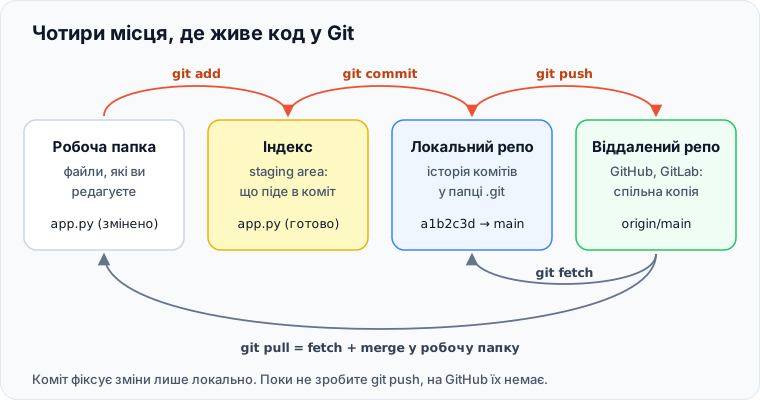
- Робоча папка — звичайні файли, які ви редагуєте.
- Індекс (staging area) — «чернетка» наступного коміту. Сюди ви додаєте лише ті зміни, які хочете зберегти разом.
- Локальний репозиторій — історія комітів у прихованій папці
.git. - Віддалений репозиторій — копія на GitHub, GitLab чи власному сервері, спільна для команди.
Коміт — це знімок стану проєкту з описом, автором і датою. Коміти утворюють історію, по якій можна ходити вперед і назад.
Встановлення Git
Ubuntu / Debian:
sudo apt update
sudo apt install git
macOS: найпростіше — xcode-select --install (Git входить до Command Line Tools) або brew install git для свіжішої версії.
Windows: встановіть Git for Windows або через winget:
winget install --id Git.Git -eРазом з Git на Windows ставиться Git Bash — термінал, де працюють ті самі команди, що й на Linux.
Перевірка:
git --versionПерше налаштування
Ці команди виконуються один раз на комп'ютері. Ім'я й пошта потрапляють у кожен коміт — вказуйте ті, що й на GitHub:
git config --global user.name "Ім'я Прізвище"
git config --global user.email "you@example.com"
git config --global init.defaultBranch main
Корисні додаткові налаштування:
git config --global core.editor "code --wait"   # редактор для повідомлень комітів — VS Code
git config --global core.autocrlf input         # Linux і macOS; на Windows — true
Що таке autocrlfWindows закінчує рядки символами CRLF, Linux і macOS — LF. Налаштування
core.autocrlfстежить, щоб у репозиторії були однакові закінчення рядків, і через них у diff не з'являлися «змінені» файли, яких ви не чіпали.
Подивитися всі налаштування: git config --list --show-origin.
Перший репозиторій: від нуля до коміту
Створимо проєкт і пройдемо повний цикл.
mkdir notes-app && cd notes-app
git init
git init створює папку .git — тепер це репозиторій. Додайте файл і подивіться, що бачить Git:
echo "# Notes App" > README.md
git status
Git покаже README.md як untracked — файл є в робочій папці, але Git за ним ще не стежить. Додамо його в індекс і зробимо коміт:
git add README.md
git commit -m "Додати README"
Змініть файл ще раз і подивіться різницю:
echo "Простий застосунок для нотаток." >> README.md
git diff              # що змінено, але ще не додано в індекс
git add README.md
git diff --staged     # що потрапить у наступний коміт
git commit -m "Описати проєкт у README"
Історія комітів:
git log --oneline --graphКожен коміт має унікальний хеш (наприклад, a1b2c3d), за яким до нього можна повернутися.
Як писати повідомлення комітівПишіть, що і навіщо змінює коміт, у наказовому способі: «Додати перевірку email при реєстрації», «Виправити падіння на порожньому списку». Повідомлення «fix», «wip» чи «зміни» через місяць нічого не скажуть ні вам, ні колегам.
.gitignore: що не потрапляє в репозиторій
Деякі файли комітити не можна або не потрібно: залежності, результати збірки, локальні налаштування й особливо секрети. Створіть у корені проєкту файл .gitignore:
# Залежності та збірка
node_modules/
.venv/
dist/
__pycache__/

# Локальні налаштування й секрети
.env
*.log
.idea/
.vscode/
.DS_Store
Секрет у коміті — це назавждиЯкщо пароль чи API-ключ потрапив у коміт і був відправлений на GitHub, видалення файлу наступним комітом не допоможе: він лишається в історії. Ключ треба негайно відкликати й перевипустити, а вже потім чистити історію.
Гілки: паралельна робота без хаосу
Гілка — окрема лінія розробки. Основна гілка (main) має бути робочою, а кожна нова задача робиться у своїй гілці:
git switch -c feature/search     # створити гілку і перейти в неї
# ... правите код ...
git add .
git commit -m "Додати пошук по нотатках"
Повернутися в main і влити зміни:
git switch main
git merge feature/search
git branch -d feature/search     # гілка більше не потрібна
Список гілок — git branch, разом із віддаленими — git branch -a.
switch і checkoutУ старих інструкціях замість
git switchпишутьgit checkout. Обидві команди працюють, алеswitch(для гілок) іrestore(для файлів) зрозуміліші:checkoutробить надто багато різних речей.
Конфлікти злиття
Конфлікт виникає, коли в двох гілках по-різному змінили той самий рядок. Git зупиниться й позначить проблемне місце у файлі:
<<<<<<< HEAD
Простий застосунок для нотаток.
=======
Застосунок для нотаток з пошуком.
>>>>>>> feature/search
Що робити:
- Відкрийте файл і залиште правильний варіант (або поєднайте обидва). Приберіть рядки з
<<<<<<<,=======і>>>>>>>. git add README.md— позначити конфлікт як вирішений.git commit— завершити злиття.
Передумали зливати — git merge --abort поверне все як було. VS Code підсвічує конфлікти й дає кнопки «Accept Current / Incoming / Both» — це зручно на старті.
Робота з GitHub
Крок 1. SSH-ключ
Пароль від акаунта для git push на GitHub не підходить — потрібен SSH-ключ або токен. SSH зручніший: налаштували раз — і забули.
ssh-keygen -t ed25519 -C "you@example.com"
cat ~/.ssh/id_ed25519.pub
Скопіюйте вивід (це публічний ключ) і додайте його на GitHub: Settings → SSH and GPG keys → New SSH key. Перевірка:
ssh -T git@github.comВідповідь Hi username! You've successfully authenticated означає, що все гаразд.
Файл без .pub — секретний
~/.ssh/id_ed25519— приватний ключ. Нікому його не надсилайте й не комітьте. На GitHub завантажується лишеid_ed25519.pub.
Крок 2. Відправити проєкт на GitHub
Створіть на GitHub порожній репозиторій (без README, щоб не було конфлікту історій) і підключіть його:
git remote add origin git@github.com:username/notes-app.git
git push -u origin main
Прапорець -u запам'ятовує зв'язок локальної main з origin/main, тож далі достатньо просто git push.
Крок 3. Отримати зміни колег
git pull           # завантажити й одразу влити в поточну гілку
git fetch          # лише завантажити, нічого не змінюючи
git fetch безпечний: він оновлює знання про віддалений репозиторій, але не чіпає ваші файли. Корисно спершу подивитися, що прийшло (git log main..origin/main), а потім уже зливати.
Склонувати чужий чи свій репозиторій на нову машину:
git clone git@github.com:username/notes-app.gitЯк скасувати зміни
Найчастіші ситуації — і безпечні способи з них вийти.
| Ситуація | Команда |
|---|---|
| Зіпсував файл, хочу повернути як в останньому коміті | git restore file.txt |
| Додав файл в індекс помилково | git restore --staged file.txt |
| Опечатка в повідомленні останнього коміту (ще не запушено) | git commit --amend -m "Новий текст" |
| Забув додати файл в останній коміт (ще не запушено) | git add file.txt → git commit --amend --no-edit |
| Скасувати останній коміт, але залишити зміни у файлах | git reset --soft HEAD~1 |
| Скасувати коміт, який уже на GitHub | git revert <хеш> |
| Сховати незавершені зміни, щоб перемкнутися на іншу задачу | git stash, потім git stash pop |
Обережно з reset --hard і push --force
git reset --hardбезповоротно викидає незакомічені зміни.git push --forceпереписує історію на сервері — і в колег, які вже стягнули старі коміти, почнуться проблеми. Для вже опублікованих комітів використовуйтеgit revert: він створює новий коміт, що скасовує старий, і нічого не переписує.
Навіть після невдалого reset коміти зазвичай можна врятувати через git reflog — журнал усіх переміщень HEAD. Детальніше про це — в рубриці Git and GitHub.
Типові помилки Git
fatal: not a git repository
Ви не в папці репозиторію. Перейдіть у неї (cd) або створіть репозиторій командою git init.
Author identity unknown / Please tell me who you are
Не задано ім'я й пошту. Виконайте git config --global user.name ... і user.email ... з розділу «Перше налаштування».
error: src refspec main does not match any
Git не знайшов гілку main. Або в репозиторії ще немає жодного коміту, або гілка називається інакше (часто master). Перевірте git branch і зробіть перший коміт.
! [rejected] main -> main (fetch first)
! [rejected]        main -> main (fetch first)
error: failed to push some refs to 'github.com:username/notes-app.git'
На сервері є коміти, яких немає у вас (наприклад, колега вже щось запушив або ви створили README на GitHub). Спершу заберіть їх — git pull, вирішіть конфлікти, якщо будуть, — і повторіть git push.
Permission denied (publickey)
GitHub не прийняв ваш SSH-ключ. Перевірте, що публічний ключ додано в акаунт, і запустіть ssh -T git@github.com. Якщо ключ має нестандартне ім'я, додайте його в агент: ssh-add ~/.ssh/my_key.
Support for password authentication was removed
Ви клонували репозиторій за HTTPS і вводите пароль від акаунта. GitHub давно приймає лише токени. Перейдіть на SSH:
git remote set-url origin git@github.com:username/notes-app.gitfatal: refusing to merge unrelated histories
У локальному й віддаленому репозиторіях немає спільного коміту — зазвичай тому, що на GitHub при створенні додали README. Якщо ви впевнені, що хочете поєднати історії: git pull origin main --allow-unrelated-histories.
Шпаргалка
| Команда | Що робить |
|---|---|
git status |
що змінено й що в індексі |
git add <файл> / git add . |
додати зміни в індекс |
git commit -m "..." |
зберегти коміт |
git log --oneline --graph |
історія комітів |
git diff / git diff --staged |
різниця до/після індексу |
git switch -c <гілка> |
нова гілка |
git merge <гілка> |
влити гілку в поточну |
git pull / git fetch |
отримати зміни з сервера |
git push |
відправити коміти на сервер |
git restore <файл> |
відкотити незакомічені зміни |
git stash |
тимчасово сховати зміни |
git revert <хеш> |
безпечно скасувати коміт |
Часті питання
Git і GitHub — це одне й те саме? Ні. Git — програма на вашому комп'ютері. GitHub — сервіс, де зберігають Git-репозиторії й працюють над ними разом: pull request'и, рев'ю коду, CI/CD. Альтернативи — GitLab, Bitbucket, Gitea.
merge чи rebase?
Для початку — merge: він не переписує історію і прощає помилки. rebase робить історію лінійною й охайною, але переписує коміти — його варто опанувати, коли базові речі стануть звичними.
Як часто комітити? Часто й невеликими порціями: один коміт — одна логічна зміна. Маленькі коміти легко переглядати, а за потреби й скасовувати.
Чи можна користуватися Git без терміналу? Можна: вбудований Git у VS Code, GitHub Desktop, GitKraken. Але розуміння команд допоможе, коли щось піде не так — а графічні клієнти все одно виконують ті самі команди.
Що далі
Опануйте щоденний цикл «гілка → коміти → push → pull request», а далі переходьте до автоматизації: у рубриці Git and GitHub є статті про rebase і reflog, а в рубриці DevOps — про CI/CD з GitHub Actions.
Збережіть статтю собі
Увійдіть, щоб імпортувати її у власні нотатки, відмічати вивчене, ставити лайки й питати спільноту. Реєстрація безкоштовна: вхід через Google займає кілька секунд.
Увійти через Google Інші способи входу